博客维护 · 第 2 篇
博客部署测试
目录
1. 前端部署 (Cloudflare Pages)2. 后端部署 (Flask + Nginx)2.1 配置用户级 systemd 服务2.2 配置 Nginx 反向代理2.3 配置 SSL 证书3. 自动化部署 (GitHub Actions)3.1 编写 Workflow 配置文件3.2 配置 GitHub Secrets3.3 关于生成 VPS_SSH_KEY 的补充说明4. 博客内容同步方案4.1 本地 (Mac) 安装与配置4.2 服务器 (VPS) 安装与配置4.3 开始同步本文记录了本博客的部署方案和自动化构建流程。
整体部署方案:
- 前端:使用 Cloudflare Pages 部署。
- 后端:部署在个人的 VPS 服务器上。
1. 前端部署 (Cloudflare Pages)
在 Cloudflare 的 Workers & Pages 页面中点击“创建应用程序”。请注意,默认创建的是 Workers 类型的程序,需要点击底部的 “想要部署 Pages?开始使用” 按钮来创建 Pages 应用。
选择对应的 GitHub 仓库后,填写具体的构建信息:
- 框架预设 (Framework preset):
Vue - 根目录 (Root directory):
blog_by_vue - 构建命令 (Build command):
npm run build - 构建输出目录 (Build output directory):
dist - 环境变量:别忘了添加后端接口地址,例如
VITE_API_BASE_URL=https://api.yourdomain.com
配置完成后,点击“保存并部署”,等待构建完成即可。
2. 后端部署 (Flask + Nginx)
后端部署在个人服务器上。首先将代码克隆到本地并配置服务器的 Python 运行环境:
git clone git@github.com:你的用户名/MarkVault.git
cd ~/MarkVault
uv venv .venv
source .venv/bin/activate
cd server_flask
pip install -r requirements.txt
pip install gunicorn  # 安装生产环境的 WSGI 服务器
接着安装 Nginx:
sudo dnf install nginx2.1 配置用户级 systemd 服务
为了让当前的非 root 用户(例如 aa)能够安全地在自动化部署时管理进程,并且在重启服务时不需要输入 sudo 密码,我们采用用户级的 systemd。
首先,开启该用户的驻留(Linger)权限,确保即使退出 SSH 后进程也能一直在后台运行(这一步需要用到 root 权限的 sudo):
sudo loginctl enable-linger $USER接着,创建用户级别的 systemd 目录和服务配置文件:
mkdir -p ~/.config/systemd/user
nano ~/.config/systemd/user/markvault-backend.service
将以下内容粘贴到文件中:
[Unit]
Description=Gunicorn instance to serve MarkVault Backend
After=network.target

[Service]
# 注意:用户级 systemd 默认就是以当前用户运行,所以无需配置 User 和 Group
WorkingDirectory=%h/MarkVault/server_flask
Environment="PATH=%h/MarkVault/.venv/bin"
# 为了方便 Nginx 代理,绑定到本地的 8000 端口
ExecStart=%h/MarkVault/.venv/bin/gunicorn --workers 3 --bind 127.0.0.1:8000 run:app

[Install]
WantedBy=default.target加载配置、启动并激活服务(注意这些命令不要加 sudo):
systemctl --user daemon-reload
systemctl --user start markvault-backend
systemctl --user enable markvault-backend
2.2 配置 Nginx 反向代理
接下来配置 Nginx,拦截 api.yourdomain.com 的请求并转发给本地的 Flask 服务。
Fedora/CentOS 的 Nginx 配置文件默认存放在 /etc/nginx/conf.d/ 目录下。
sudo nano /etc/nginx/conf.d/markvault-api.conf填入以下内容:
server {
    listen 80;
    server_name api.yourdomain.com; # 替换为你的真实 API 域名

    location / {
        proxy_pass http://127.0.0.1:8000;
        proxy_set_header Host $host;
        proxy_set_header X-Real-IP $remote_addr;
        proxy_set_header X-Forwarded-For $proxy_add_x_forwarded_for;
        proxy_set_header X-Forwarded-Proto $scheme;
    }
}
测试配置并启动 Nginx:
sudo nginx -t
sudo systemctl start nginx
sudo systemctl enable nginx
2.3 配置 SSL 证书
接下来为 API 域名申请免费的 SSL 证书。
安装 Certbot 及其 Nginx 插件:
sudo dnf install -y certbot python3-certbot-nginx申请证书(Certbot 会自动修改 Nginx 配置文件以开启 HTTPS):
sudo certbot --nginx -d api.yourdomain.com验证自动续期是否配置正确:
sudo certbot renew --dry-run3. 自动化部署 (GitHub Actions)
为了实现持续集成:当 GitHub 仓库发生变动时,对于前端,Cloudflare Pages 会自动拉取最新代码并重新构建;而后端部署在自己的 VPS 上,需要借助 GitHub Actions 实现自动化部署(通过 SSH 连接到服务器,拉取最新代码并重启服务)。
3.1 编写 Workflow 配置文件
在代码仓库的 .github/workflows/ 文件夹下创建部署配置文件:
name: Deploy Backend to VPS

on:
  push:
    branches:
      - main
    paths:
      - 'server_flask/**'
      - 'manage.py'
      - '.github/workflows/deploy-backend.yml'

jobs:
  deploy:
    runs-on: ubuntu-latest
    steps:
      - name: Deploy to DMIT VPS via SSH
        uses: appleboy/ssh-action@v1.0.3
        with:
          host: ${{ secrets.VPS_HOST }}
          username: ${{ secrets.VPS_USERNAME }}
          key: ${{ secrets.VPS_SSH_KEY }}
          port: ${{ secrets.VPS_PORT }}
          script: |
            echo "Deploying MarkVault Backend..."
            cd ~/MarkVault
            git pull origin main

            # 激活虚拟环境并安装可能的依赖更新 (虚拟环境在根目录)
            source .venv/bin/activate
            cd server_flask
            pip install -r requirements.txt

            # 重启 systemd 后端服务 (使用用户级 systemd,无需 sudo)
            systemctl --user restart markvault-backend
            echo "Backend restarted successfully."
3.2 配置 GitHub Secrets
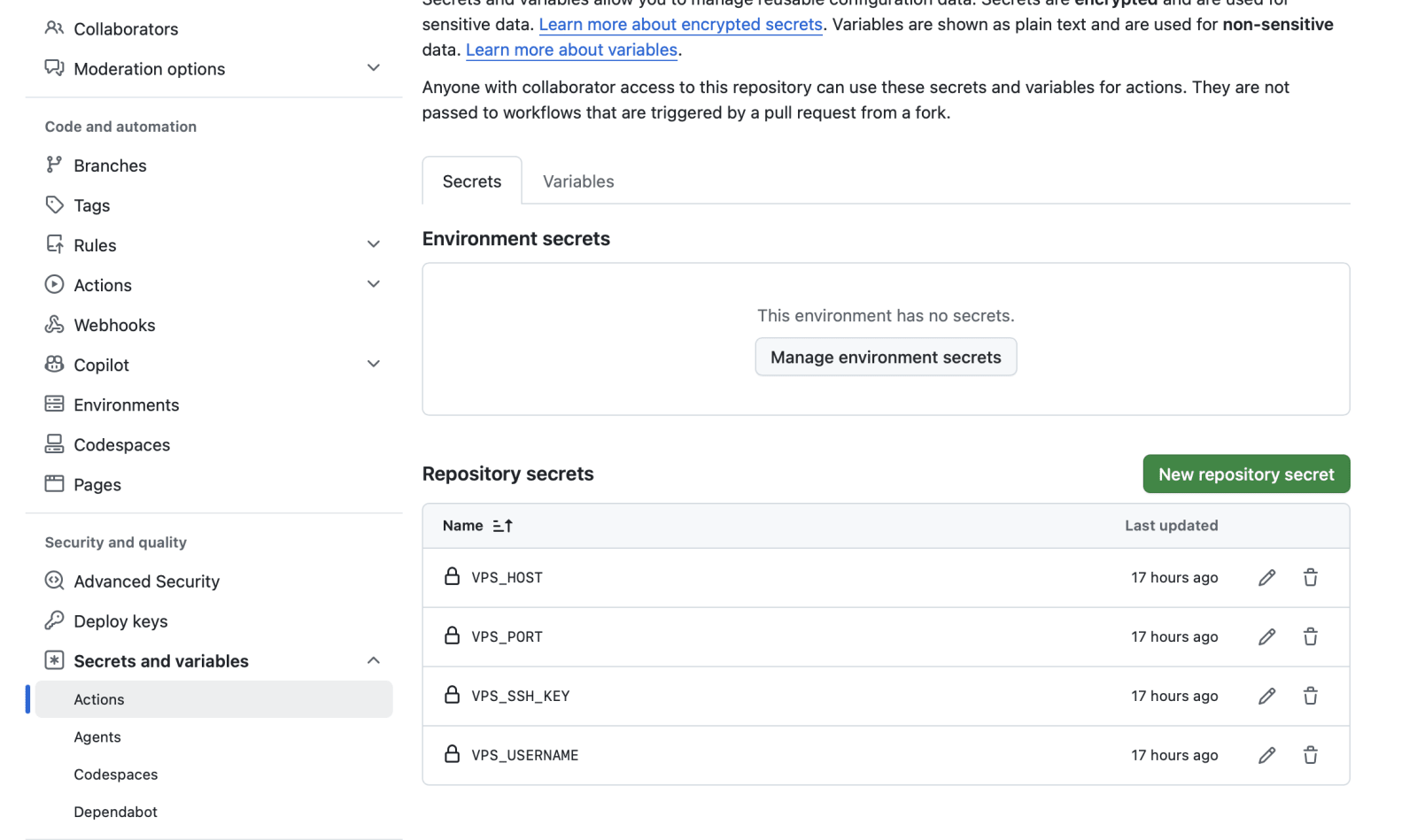
以上 Action 依赖于相关的环境变量。请按照以下步骤在 GitHub 仓库中配置:
- 在浏览器里打开你的 GitHub 仓库主页。
- 点击仓库右上角的 ⚙️ Settings(设置)选项卡。
- 在左侧边栏找到 Secrets and variables 菜单并展开,点击里面的 Actions。
- 在打开的页面中,点击绿色的 New repository secret(新建仓库机密)按钮。
- 然后依次添加以下 4 个变量:
| Name (变量名) | Secret (变量值) | 说明 |
|---|---|---|
VPS_HOST | 123.45.67.89 | 填你的 VPS 的公网 IP 地址 |
VPS_PORT | 22 | 你的 SSH 端口号(默认一般为 22) |
VPS_USERNAME | aa | 你用来执行部署的非 root 用户名(示例为 aa) |
VPS_SSH_KEY | -----BEGIN OPENSSH PRIVATE KEY----- (一大串) | 重点:你需要填入用于免密登录的 SSH 私钥。 |
3.3 关于生成 VPS_SSH_KEY 的补充说明
为了安全起见,推荐为 GitHub Actions 单独生成一对 SSH 密钥,而不是使用默认的密钥:
1. 在 VPS 上生成一对全新的密钥:
ssh-keygen -t ed25519 -f ~/.ssh/id_ed25519_github_actions -C "github-actions-deploy"(一路回车,不要设置密码保护)
2. 将公钥加入到部署用户的白名单中:
查看刚才生成的公钥内容:
cat ~/.ssh/id_ed25519_github_actions.pub将输出的那段以 ssh-ed25519 开头的文本,追加到负责部署的用户(例如 aa)的 authorized_keys 中:
echo "刚才那串公钥内容" >> ~/.ssh/authorized_keys3. 将私钥保存到 GitHub Secrets:
查看新生成的私钥内容:
cat ~/.ssh/id_ed25519_github_actions将输出的一长串内容(包含 BEGIN OPENSSH PRIVATE KEY 及 END OPENSSH PRIVATE KEY 的完整部分)复制下来,填写到 GitHub 的 VPS_SSH_KEY 变量值中。
4. 博客内容同步方案
为了实现博客内容的无缝更新,我选择使用 Syncthing 在个人服务器(VPS)和本地 PC 之间进行双向同步。
4.1 本地 (Mac) 安装与配置
社区为 macOS 专门开发了带有图形界面的 Cask 版本,它的底层依然是官方的 Syncthing 核心,但增加了一个常驻顶部菜单栏的小图标,方便直观管理。
# 安装带 GUI 图标的客户端
brew install --cask syncthing
安装完成后,按下 Command + 空格 呼出聚焦搜索(Spotlight),输入 Syncthing 并回车打开。启动后,它会在屏幕右上角显示一个状态图标,并自动在浏览器中打开本地控制台地址 http://127.0.0.1:8384。
4.2 服务器 (VPS) 安装与配置
1. 安装与运行:
在 Fedora/CentOS 环境下,只需一行命令安装 Syncthing。随后,如同配置后端服务一样,将其设置为当前用户(例如 aa)的后台驻留服务:
sudo dnf install syncthing
systemctl --user enable --now syncthing
2. 安全配置(最巧妙的地方):
Syncthing 在服务器上运行后,同样会在本地的 127.0.0.1:8384 开启控制台网页。由于安全机制,该面板默认不向外网暴露。强烈建议不要修改配置将其暴露到公网。最安全的做法是在本地 Mac 上利用 SSH 建立一条端口转发隧道:
ssh -L 8384:127.0.0.1:8384 aa@你的VPS_IP只要保持这条 SSH 连接不断开,就可以直接在本地 Mac 的浏览器里访问 http://127.0.0.1:8384,此时你看到的正是那台远端 VPS 上的 Syncthing 控制面板。
4.3 开始同步
-
加好友配对: 打开刚才通过 SSH 映射出来的 VPS 控制面板,在右上角点击“操作 -> 显示 ID”,复制出那一长串的设备 ID。 接着回到 Mac 本地的控制面板(建议给两个控制台分配不同颜色的浏览器标签以防混淆),点击右下角的“添加远程设备”,填入复制的 ID 并保存。随后 VPS 面板会弹出“是否允许连接”的提示,点击同意后,两台设备就成功配对了。
-
共享文件夹: 在 Mac 的控制面板中,添加你需要同步的博客内容文件夹(例如位于 Google Drive 中的
content目录),并在“共享”选项卡中勾选你的 VPS 节点。 切换到 VPS 控制面板,收到来自 Mac 的共享请求后点击接受,并将文件夹的保存路径设置为/home/aa/blog-content。至此,双端的无缝内容同步便配置完成了。
博客维护
共 2 篇
- 示例技术笔记
- 博客部署测试